 11
11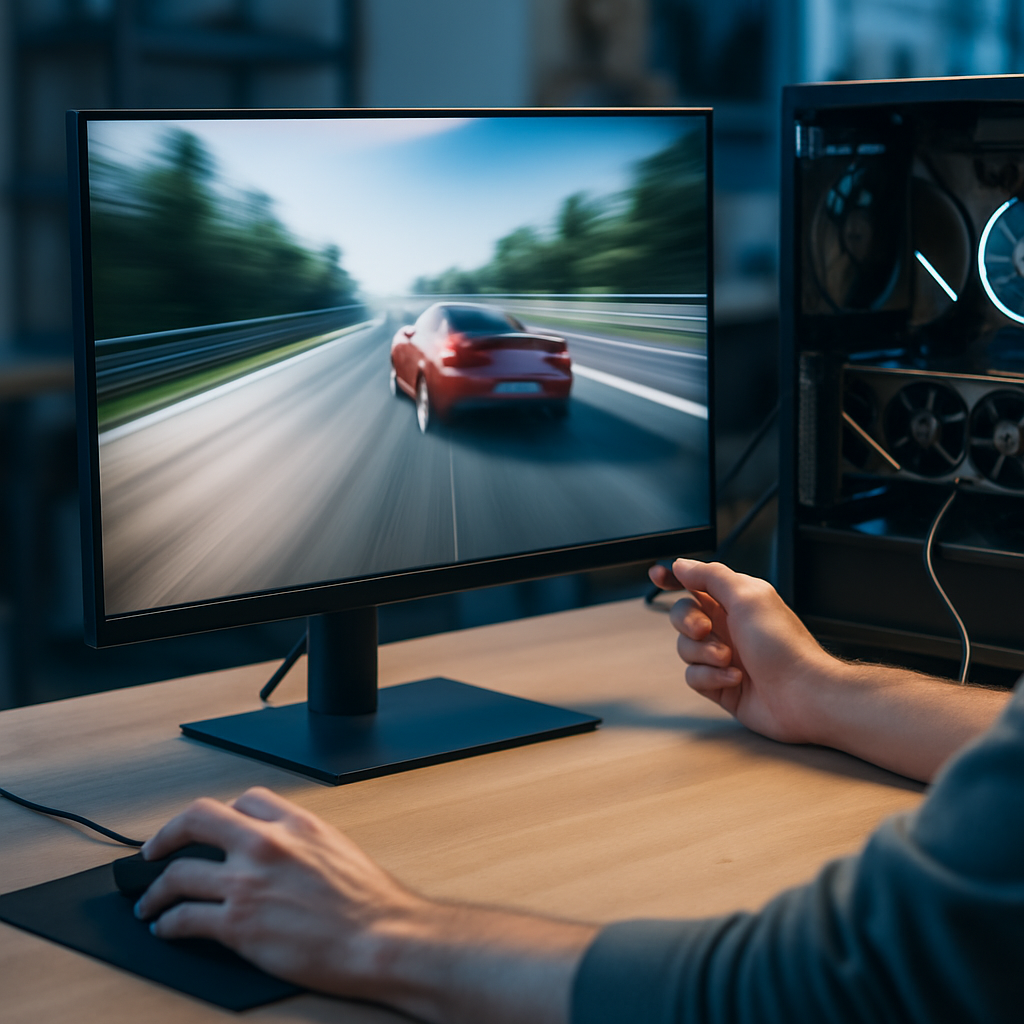
Stell dir vor: Du sitzt vor deinem Bildschirm, drückst den Abzug — und alles fühlt sich direkt präziser an. Keine Bildrisse, keine spürbaren Ruckler, einfach nur flüssiges, vorhersehbares Gameplay. Das ist kein Wunschtraum, das ist das Ergebnis, wenn VRR und G-Sync richtig eingesetzt werden. Lies weiter, wenn du willst, dass Mayfield Village dein Setup auf dieses Level hebt.
Bei Mayfield Village verbinden wir jahrzehntelange Hardware-Erfahrung mit einem praktischen, lösungsorientierten Ansatz. VRR (Variable Refresh Rate) und G-Sync sind dabei Werkzeuge, die wir gezielt einsetzen, um dein Gaming-Erlebnis zu verbessern — nicht als Selbstzweck, sondern mit messbarem Nutzen. Du merkst das in zwei Bereichen sofort: Bildqualität und Eingabeverhalten. Weniger Tearing, glattere Frametimes, besseres Frame-Pacing — und damit ein besseres Gefühl bei jedem Schuss und jeder Kurve.
Unsere Arbeit beginnt nicht mit Komponenten-Sales, sondern mit Fragen: Was spielst du? Wie wichtig ist dir niedrige Latenz? Willst du streamen? Auf welcher Auflösung spielst du? Auf Basis dieser Antworten bauen wir eine Konfiguration, die VRR/G-Sync optimal nutzt — inklusive Kabelwahl, Treiber-Fine-Tuning und Langzeitstabilitäts-Checks.
VRR ist ein Sammelbegriff für Techniken, die dafür sorgen, dass der Monitor seine Aktualisierungsrate flexibel an die von der GPU erzeugten Frames anpasst. Früher war die Bildwiederholrate starr: 60, 120, 144 Hz. Lief die GPU langsamer oder ungleichmäßig, entstanden Tearing oder Ruckler. VRR beseitigt diese Diskrepanz, sodass Monitor und GPU „sprechen“ und Frame-Ausgabe dynamisch synchronisiert wird.
G-Sync ist NVIDIAs Marke/Implementierung von VRR. Es gibt native G-Sync-Module, die zusätzliche Features wie Variable Overdrive oder spezielle Tearing-Prevention bieten. Daneben hat NVIDIA das Programm „G-Sync Compatible“ eingeführt, um FreeSync-Monitore (basierend auf Adaptive-Sync) zu zertifizieren, die mit NVIDIA-GPUs gut zusammenarbeiten. In der Praxis ist native G-Sync oft stabiler in allen Szenarien, aber viele G-Sync Compatible-Monitore liefern ein hervorragendes Preis-Leistungs-Verhältnis.
Wichtig ist das Konzept der Variable Refresh Range — also dem Bereich, in dem der Monitor VRR unterstützt (z. B. 40–144 Hz). Fällt die Framerate unter die untere Grenze, schaltet manche Monitore auf LFC (Low Framerate Compensation), um weiterhin flüssig zu bleiben. Ebenfalls relevant: Overdrive/Response-Compensation, die bei wechselnden Frequenzen angepasst werden muss, damit kein Ghosting entsteht.
Eigentlich für fast alle Gamer, aber die Vorteile sind je nach Nutzung unterschiedlich groß:
Bei Mayfield Village konstruieren wir keine Einheitslösungen. Jede Empfehlung basiert auf einem Zielprofil: Competitive-Performance, Ausgewogenheit oder maximale visuelle Qualität. VRR und G-Sync sind Bausteine in einem größeren Puzzle.
Ein Turnierspieler braucht andere Prioritäten als ein Singleplayer-Fan. Wir stellen gezielte Fragen: Nutzt du TrackIR, Lenkrad oder VR? Wie wichtig ist dir Raytracing? Willst du 1440p@165Hz oder 4K@60–120Hz? Das bestimmt GPU- und Monitorauswahl.
Die GPU sollte deine Ziel-FPS nicht nur kurzfristig erreichen, sondern langfristig stabil liefern — auch in anspruchsvolleren Szenen. Wir empfehlen, bei Multitasking (Streaming + Gaming) eher eine Klasse höher zu wählen als für reines Gaming. Zusätzlich berücksichtigen wir VRAM, da Auflösungen jenseits von 1440p schnell viel Speicher benötigen.
Soll es ein G-Sync- oder ein G-Sync Compatible-Monitor sein? Native G-Sync steht für maximale Stabilität, insbesondere bei ultrawide-Formaten oder exotischen Auflösungen. G-Sync Compatible kann eine kosteneffiziente Alternative sein, wenn das Modell durch unsere Tests läuft.
RAM-Frequenzen und -Timings, Treiber, Windows-Optimierungen, Hintergrunddienste: Alles wirkt zusammen. Wir kümmern uns um BIOS-Settings wie MultiCore Enhancement (bewusst oder ausgeschaltet), Update-Strategien und thermische Steuerung, damit ein langfristig stabiles Frameraten-Verhalten möglich ist.
Die Kombination von Monitor und GPU entscheidet am Ende über das Erlebnis. Hier erweitern wir die Übersicht um konkrete Empfehlungen für Budget, Mittelklasse und Premium sowie Hinweise zur Wahl bei ultrawide- und Curved-Displays.
| Ziel | Empfohlene GPU | Monitor-Typ | Praktischer Hinweis |
|---|---|---|---|
| Budget / Einsteiger | GTX 16xx / RTX 3050–3060 | 1080p 144–165 Hz, G-Sync Compatible | Gutes Preis-Leistungs-Verhältnis; VRR verbessert Subjektiv deutlich |
| Mittelklasse | RTX 3060 Ti–3070 Ti | 1440p 144–240 Hz, native G-Sync oder High-End FreeSync | Guter Kompromiss aus Auflösung und FPS |
| High-End | RTX 4080–4090 | 4K 120–144 Hz, native G-Sync | Beste Kombination für Bildqualität und Raytracing |
| Ultrawide / Sim Racing | RTX 3080–4090 | 3440×1440 / 5120×1440, G-Sync Certified | Kurvenreiches Sichtfeld erfordert mehr GPU-Reserven |
Wenn du oft FPS unter der VRR-Untergrenze siehst, ist LFC (Low Framerate Compensation) wichtig: Monitor und GPU verdoppeln/verdreifachen Frames, um die Anzeige flüssig zu halten. Ghosting entsteht häufig durch falsches Overdrive bei variabler Frequenz — deshalb testen wir Overdrive-Stufen in realen Spielsituationen.
Für professionelle Spieler und Enthusiasten sind Details entscheidend. Hier sind unsere erweiterten Profi-Strategien, um das Maximum herauszuholen.
Ein Frame-Limiter, gesetzt knapp unter der maximalen Monitor-Refresh-Rate, reduziert Buffering-Effekte und damit Input-Lag. Beispiel: Bei einem 240-Hz-Monitor kann ein Limit von 238 FPS stabiler wirken als ein unbegrenztes FPS-Limit.
Nutze Technologien wie NVIDIA Reflex oder AMD Anti-Lag, wenn verfügbar — sie reduzieren Render-Queue-Latenzen und arbeiten sehr gut in Kombination mit VRR. Teste aber immer in deinem konkreten Setup, denn das Zusammenspiel mit V-Sync/Frame-Limitern kann variieren.
HDR kann die Performance beeinflussen und führt gelegentlich zu unterschiedlichen Scaler- oder Color-Path-Konfigurationen im Monitor. Achtung: Manche Monitore schalten in einen anderen Modus, wenn HDR aktiv ist — das kann VRR-Eigenschaften verändern. Wir testen HDR-Workflows separat, damit weder Bildqualität noch Frametimes leiden.
Regelmäßige Firmware-Updates für Monitore und GPU-Treiber sind wichtig. Manche Fixes betreffen VRR-Kompatibilität oder Overdrive-Verhalten. Unser Support überwacht relevante Updates und installiert sie nach Verträglichkeitstests.
Rely nicht nur auf subjektives Gefühl: Wir nutzen Tools, die Frametimes, 1% Low, 0.1% Low sowie Input-Lag messen. Diese Zahlen erlauben gezielte Optimierung statt Ratespielen. In Turnierumgebungen dokumentieren wir Messergebnisse, um reproducible Settings zu liefern.
Workstations für Content-Creator oder Pro-Gamer müssen nicht nur spielen — sie müssen aufnehmen, encoden, streamen und rendern. VRR bleibt wichtig, darf aber nicht die Systemressourcen verdrängen. Deswegen folgt hier unser erweiterter Workflow.
Wir kategorisieren: reines Gaming, Gaming+Streaming, Gaming+Render oder reine Produktion. Jede Kategorie verlangt eigene Prioritäten — und wir wählen Komponenten entsprechend.
Bei Mix-Workloads raten wir oft zu mehr RAM, schnellerem NVMe-Storage und einer GPU mit genügend VRAM. Für Multi-Track-Aufnahmen und hohe Bitraten sind write-endurance und sustained write-performance der Storage-Subsysteme entscheidend.
Ein VRR-fähiger Hauptmonitor plus zwei sekundäre Displays ist ein häufiges Setup. Die sekundären Monitore können niedrigere Hz haben, die gesamte Systemarchitektur bleibt jedoch so, dass die Hauptausgabe prioritär behandelt wird — GPU-Priorisierung beim Encoding ist hier hilfreich.
Wir konfigurieren Encoder-Prioritäten (NVENC vs. x264), limitieren CPU/GPU-Raten für Background-Prozesse und optimieren OBS-Settings für minimale Auswirkungen auf Framerates. Hardware-Encoder entlasten die GPU-Renderpipeline erheblich, wenn richtig eingestellt.
Langzeit-Tests zeigen Probleme, die in kurzen Benchmarks nicht sichtbar sind: Thermal Throttling, VRAM-Leakage, Driver-Störungen durch Windows-Updates. Wir lassen Builds über mehrere Stunden laufen, simulieren Streams und unterschiedliche Spielszenen und passen BIOS/Power-Limits an.
Die Aktivierung ist einfach, die richtige Kombination aus Einstellungen macht den Unterschied. Hier ein erweiterter Ablauf inklusive Troubleshooting-Hinweisen:
F: Brauche ich teure Hardware für VRR?
A: Nicht unbedingt. VRR bringt fühlbare Vorteile auch bei Mittelklasse-Hardware. Für konstant hohe FPS und 4K-Gaming sind jedoch stärkere GPUs empfehlenswert.
F: Welches Kabel ist das richtige?
A: Für 144 Hz+ bei 1440p oder 4K ist DisplayPort meist die beste Wahl. HDMI 2.1 unterstützt ebenfalls hohe Frequenzen, achte aber auf zertifizierte Kabel und vollständige Unterstützung von GPU und Monitor.
F: Funktioniert FreeSync mit NVIDIA-GPUs?
A: Viele FreeSync-Monitore laufen als „G-Sync Compatible“. Dennoch gibt es Unterschiede im Verhalten; wir testen Monitore vor einer Empfehlung.
F: Was, wenn ich beim Aktivieren von G-Sync Flackern habe?
A: Prüfe Kabel, Anschlüsse, Monitor-Firmware und setze Overdrive auf eine niedrigere Stufe. Manchmal hilft ein anderer DP-Port oder ein Clean-Driver-Install.
F: Kann VRR mit Game-Mode und Windows-Energiesparoptionen kollidieren?
A: Ja. Manche Windows-Optimierungen oder Hintergrundtools beeinflussen Scheduler und Power-States. Wir deaktivieren störende Tools und konfigurieren Game Mode gezielt.
VRR und G-Sync sind starke Hebel für besseres Gaming — aber nur, wenn sie im richtigen Kontext eingesetzt werden. Deine Hardware, dein Monitor, die Treiber und die Einstellungen müssen harmonieren. Mayfield Village bietet genau diese Kombination aus Beratung, Konfiguration und Validierung: Wir wählen Komponenten, konfigurieren Systeme und testen unter realen Bedingungen, damit du wirklich den Unterschied spürst.
Willst du das Maximum aus deinem Setup holen? Wir prüfen kostenlos deine Wunschkonfiguration, führen Benchmarks durch und schicken dir ein optimiertes Setup-Angebot inklusive Monitor- und Treiber-Setup. Schreib uns — wir bauen dir kein System, das nur gut aussieht, sondern eines, das vor allem flüssig spielt.