 11
11
Du willst mehr FPS, flüssigeres Gameplay und weniger Stottern — ohne sofort neue Hardware zu kaufen? Dann bist du hier genau richtig. Dieser Beitrag zeigt dir, wie du mit gezielten, sicheren Treiber-Updates spürbar bessere Framerates erzielen kannst: strukturiert, praxisnah und mit vielen Tipps aus dem Support-Alltag von Mayfield Village. Klingt zu schön, um wahr zu sein? Bleib dran — oft sind es nur ein paar Klicks, die den größten Unterschied machen.
Treiber sind mehr als Versionsnummern: Sie sind die Übersetzer zwischen Spiel-Software und Hardware. Ein gut optimierter Treiber kann Rendering-Pfade effizienter nutzen, Latenzen verringern, Energie- und Taktverhalten anpassen und Probleme beheben, die zu Stottern oder Abstürzen führen. Hersteller wie NVIDIA, AMD und Intel veröffentlichen regelmäßig Game-Ready- oder Hotfix-Treiber — und zwar nicht aus reiner Höflichkeit, sondern weil Spiele, APIs und Hardware im ständigen Wandel sind.
Was bedeutet das konkret? Wenn ein Treiber beispielsweise eine neue Optimierung für DirectX 12 oder Vulkan bringt, kann das die Anzahl der Draw Calls oder das Scheduling der GPU verbessern. Das wirkt sich direkt auf Avg FPS, aber vor allem auf die Frametime-Konsistenz aus — also das Gefühl von “flüssig” statt “ruckelig”. Bei Mayfield Village haben wir regelmäßig Fälle, in denen ein Game-Ready-Update satte 5–15% mehr FPS brachte, in Einzelfällen sogar mehr, besonders auf integrierten GPUs oder älteren Karten, wo Treiberoptimierungen systemische Engpässe lösen.
Treiber-Updates sind kein Allheilmittel. Manchmal adressieren sie Stabilität statt Performance, manchmal beheben sie nur einen Spezialfall. Auch können neue Treiber bislang unerkannte Bugs einführen. Deshalb ist Messen vor und nach einem Update so wichtig — so findest du heraus, ob die gewünschte FPS-Steigerung durch Treiber-Updates tatsächlich eingetreten ist oder ob ein Nebeneffekt aufgetreten ist.
Nicht jeder Treiber hat denselben Einfluss auf die FPS. Hier eine Priorisierung, damit du deine Zeit gezielt investierst:
Grafikkartentreiber sind am direktesten mit FPS verknüpft. Sie regeln Taktung, Memory-Management, API-Implementierungen und Features wie DLSS, FSR oder Raytracing-Patches. Achte auf die Release Notes: Wenn dein Spiel genannt wird, ist die Wahrscheinlichkeit hoch, dass du eine spürbare Verbesserung siehst.
Chipsatz-Treiber optimieren den Datenfluss zwischen CPU, RAM, M.2-SSD und PCIe-Slots. In CPU-limitierten Szenen oder bei intensiver Speicherkommunikation können veraltete Treiber zu Flaschenhälsen führen. Nach CPU- oder Mainboard-Updates sind diese Treiber essenziell.
Firmware-Updates beeinflussen RAM-Timings, Power-Delivery und Funktionen wie Resizable BAR. Diese Änderungen wirken indirekt, aber oft sehr effizient — etwa durch reduzierte Latencies oder bessere PCIe-Kompatibilität.
DirectX und Vulkan-Runtimes sowie Windows-Patches können Performance verbessern oder Hotfixes für spezifische Probleme bringen. Halte diese Komponenten aktuell, damit Treiber ihr Potenzial entfalten.
In Multiplayer-Games sind Ping, Paketverlust und Jitter entscheidend. Stottern kann auch durch Netzwerkprobleme verursacht werden. Außerdem brauchen Gaming-Mäuse, Keyboards und Monitore korrekte Treiber/Firmware, damit Polling-Rates, DPI-Profile und Adaptive-Sync korrekt funktionieren.
Ein Update ohne Plan ist unnötig riskant. Hier unsere erprobte Schritt-für-Schritt-Anleitung, wie unsere Techniker vorgehen — leicht nachvollziehbar für dich zu Hause:
Die Release Notes verraten, ob der neue Treiber relevant für dein Spiel oder Problem ist. Lies sie — das spart Zeit und Nerven.
Lade Treiber nur von NVIDIA, AMD, Intel, deinem Mainboard- oder Notebook-Hersteller oder dem Microsoft Update Catalog. Drittseiten oder “Driver-Updater”-Tools bergen Malware- und Kompatibilitätsrisiken.
Bei größeren Versionswechseln lohnt sich DDU (Display Driver Uninstaller). Vorgehen: Windows neu starten, mit gedrückter Shift-Taste auf Neustart → Problembehandlung → Erweiterte Optionen → Starteinstellungen → Abgesicherter Modus. Dann DDU ausführen und danach neu starten und die neue Treiberversion installieren.
Führe die Installation als Administrator durch und wähle “Clean Install” wenn verfügbar. Nach der Installation prüfe Einstellungen wie Power Management (NVIDIA: “Prefer maximum performance”), Texture Filtering, V-Sync, G-Sync/FreeSync, und Auflösung/Scaling. Kleine Einstellungen wie “Shader Cache” aktivieren oder “Power Mode” anpassen können in engen Szenarien einen Unterschied machen.
Aktualisiere das UEFI nur bei klaren Vorteilen: Kompatibilitätsfixes, Resizable BAR-Support, CPU-Microcode-Patches oder Speicherstabilitätsverbesserungen. Halte dich strikt an die Anleitung des Mainboard-Herstellers und sichere ein BIOS-Backup, falls verfügbar.
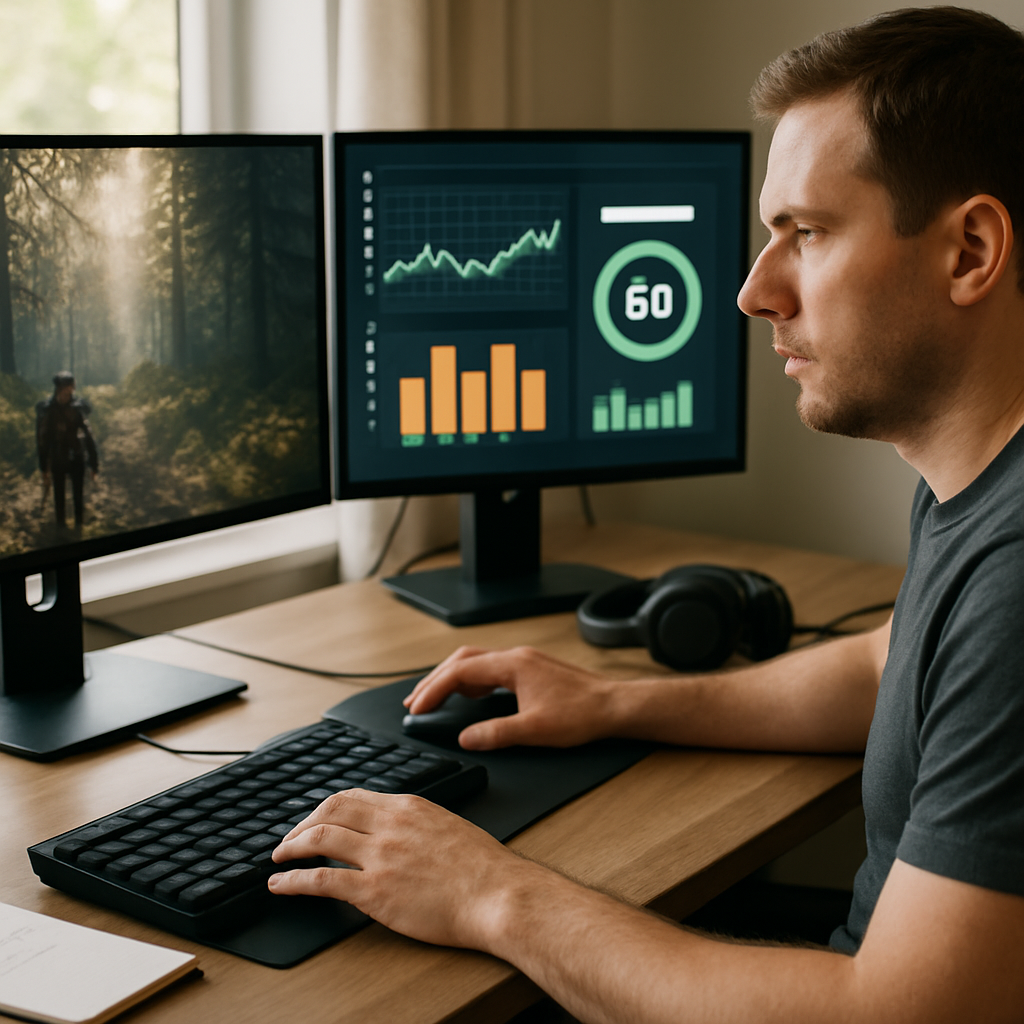
Vorher-nachher messen: Nutze MSI Afterburner + RTSS für Overlay-Logging, CapFrameX oder OCAT für Frametime-Analysen. Mache mehrere Runs mit identischen Szenen. Notiere Avg FPS, 1% lows, 0.1% lows, Frametime-Standardabweichung und Temperatur/Power-Logs. So erkennst du echte Verbesserungen statt statistischer Schwankungen.
Wenn nach dem Update Probleme auftreten: Nutze den Wiederherstellungspunkt, installiere die vorherige Treiberversion neu oder setze ein System-Image zurück. Im Geräte-Manager kannst du bei Treiberproblemen auch “Treiber zurücksetzen” wählen. Dokumentiere alle Schritte, damit du bei Bedarf zielgerichtet supporten lassen kannst.
Auch erfahrene Anwender stolpern manchmal. Diese Fallstricke sehen wir häufig — und so vermeidest du sie:
Beta-Treiber können fixen, was dich nervt, bringen aber oft neue Instabilitäten. Verwende sie nur, wenn ein Beta-Fix genau dein Problem adressiert oder du testen willst — nicht auf deinem Hauptsystem für E-Sport-Turniere.
Achte auf die korrekte Produktfamilie (Notebook vs. Desktop), Betriebssystem-Architektur (64-Bit) und Modellnummern. OEM-Treiber für Laptops sind oft modifiziert — hier ist die Laptopherstellerseite erste Wahl.
Viele Treiber setzen aktualisierte Windows-Komponenten voraus. Installiere Windows-Updates vor größeren Treiberwechseln, besonders größere Feature-Updates.
Exportiere Maus-/Tastaturprofile, sonst sind Makros und Beleuchtung weg. Das spart Stunden nerviges Nachkonfigurieren.
Ein missglücktes BIOS-Update kann das System unbootbar machen. Daher: Backup, Netzteil anschließen, genaue Anleitung folgen und nur dann flashen, wenn ein klarer Vorteil genannt wird.
Mayfield Village reduziert Risiken durch standardisierte Prozesse: Backup, kontrollierte Tests auf internem Hardware-Pool, stufenweiser Rollout und protokolliertes Benchmarking. Wenn du willst, übernehmen unsere Techniker das für dich — schnell, sicher und nachvollziehbar.
Sicherheit gehört dazu: Unsignierte oder manipulierte Treiber können dein System gefährden. Vertrauen ist gut — Signaturen sind besser. Empfohlene Quellen:
Vermeide automatische “Driver Updater”-Tools unbekannter Anbieter. Sie liefern oft falsche oder veraltete Pakete. Prüfe digitale Signaturen, und wenn möglich Hashes der Downloads. Aktiviere Secure Boot im UEFI, damit nur signierte Firmware geladen wird. Teste größere Updates zuerst in einer sicheren Umgebung, wenn du beruflich auf maximale Stabilität angewiesen bist — das schützt vor Ausfallzeiten.
Worte sind schön, Daten sind besser. Hier einige dokumentierte Fälle aus unserem Support, mit realen Messwerten. Beachte: Deine Ergebnisse können variieren — aber die Richtung zeigt, wie wirksam Updates sein können.
| System | Update | Vorher (Avg FPS) | Nachher (Avg FPS) | Bemerkung |
|---|---|---|---|---|
| RTX 3070 + Ryzen 7 5800X | NVIDIA Game Ready (DX12-Optimierung) | 98 | 112 | ~14% Steigerung; 1% lows stabiler |
| RX 6800 + Intel i7-11700K | AMD Adrenalin Hotfix | 82 | 91 | Stottern reduziert; bessere Frametime-Stabilität |
| Intel iGPU (Ultrabook) | Intel Graphics Driver Update | 34 | 43 | Großer Sprung bei Low-End-Hardware |
| RTX 3080, 1440p | Monitor-Firmware + GPU-Treiber | 165 | 172 | Bessere Sync-Performance; weniger Microstutter |
Diese Beispiele zeigen: Manchmal ist es die Kombination aus GPU-Update und Peripherie- oder Firmware-Update, die das beste Ergebnis liefert. Nicht immer ist es nur der GPU-Treiber allein — oft verbessern mehrere kleine Änderungen zusammen das Gesamterlebnis deutlich.
Wenn du wirklich wissen willst, ob ein Update wirkt, brauchst du saubere Messdaten. So gehst du vor:
Nur mit reproduzierbaren Messungen kannst du sicher feststellen, ob eine FPS-Steigerung durch Treiber-Updates echt ist oder ob Statistiken dich täuschen.
Zusammengefasst: FPS-Steigerung durch Treiber-Updates ist ein hoher Hebel mit vergleichsweise geringem Aufwand. GPU- und Chipsatz-Treiber liefern häufig den größten Nutzen, gefolgt von BIOS-/UEFI-Updates, Peripherie-Firmware und Windows-Komponenten. Aber: Ohne Vorbereitung, Backup und Messung kann ein Update auch Probleme bringen — von verlorenen Profilen bis hin zu Instabilitäten.
Wenn dir das alles zu viel Aufwand ist oder du höchste Stabilität brauchst (z. B. E-Sport oder Streaming), übernimmt Mayfield Village gern das komplette Paket für dich: Analyse, Backup, saubere Installation, Benchmarking und eine klare Dokumentation der Ergebnisse. Du bekommst einen nachvollziehbaren Bericht mit Vorher-Nachher-Daten und Empfehlungen für künftige Updates. So wird die FPS-Steigerung durch Treiber-Updates kein Glücksspiel, sondern Ergebnis planvoller Optimierung.
Bei neuen Spielen oder wenn Probleme auftreten: sofort. Ansonsten alle 1–3 Monate oder wenn du zufrieden mit Performance und Stabilität bist, kannst du auch seltener updaten.
Sind Beta-Treiber empfehlenswert?
Nur wenn du testen willst oder ein Beta-Fix dein Problem löst. Für Turniere und produktive Systeme raten wir zu stabilen WHQL-Versionen.
Wann ist ein BIOS-Update nötig?
Nur wenn Changelogs konkrete Verbesserungen für dein Problem, Support für neue CPUs oder Funktionen wie Resizable BAR nennen. Sonst Finger weg — Risiko nicht unterschätzen.
Wie misst Du den Erfolg?
Vorher-Nachher-Tests mit CapFrameX oder MSI Afterburner; achte auf Avg FPS und 1%/0.1% lows sowie Frametime-Konsistenz.
Du willst, dass wir deine Treiber prüfen und optimieren? Schreib uns — wir melden uns mit einem konkreten Plan und transparenten Schritten zurück. Mit System, Messung und Erfahrung holst du das Maximum aus deiner Hardware: echte FPS-Steigerung durch Treiber-Updates, ohne Rätselraten.