 11
11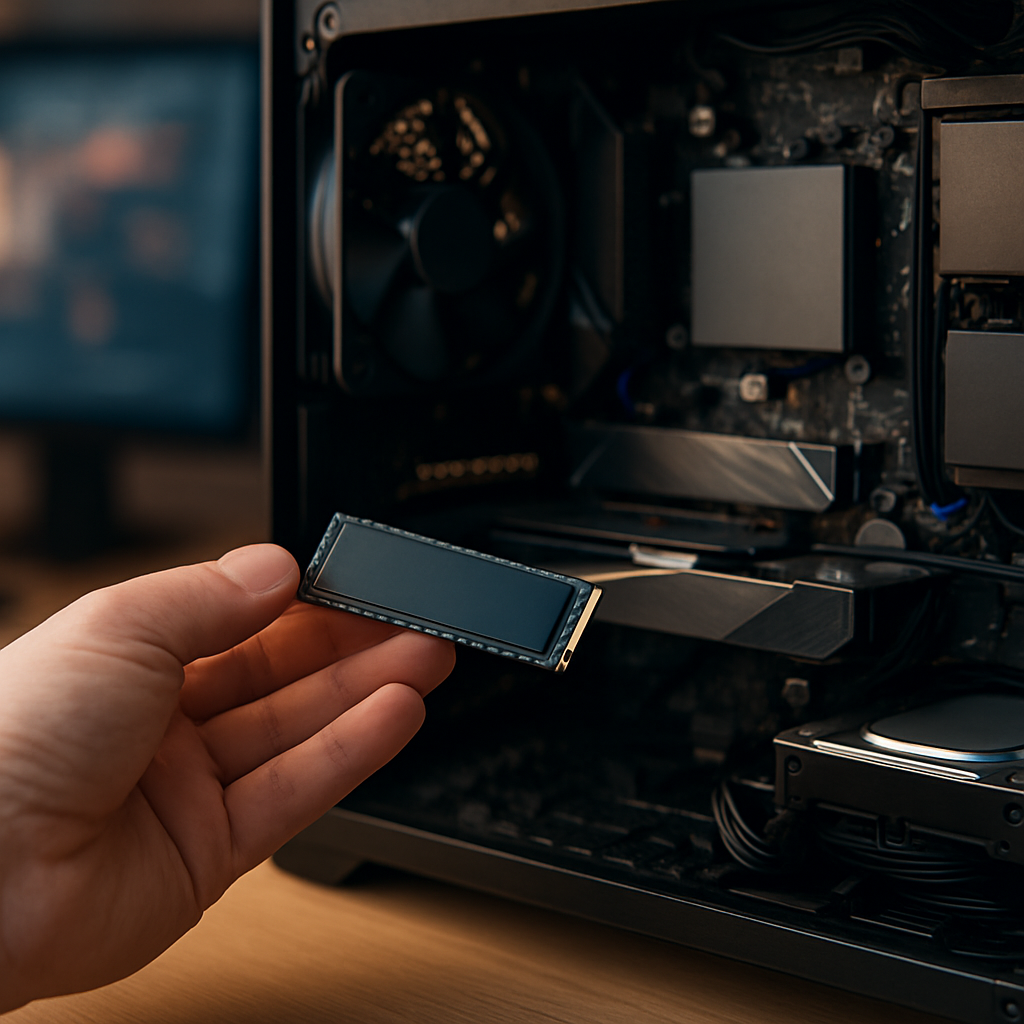
Stell dir vor: Du startest Dein System, das Spiel lädt in Sekunden, Streaming läuft ruckfrei, und Deine Projekte werden in Rekordzeit gerendert. Klingt wie Zukunftsmusik? Mit den richtigen Speicherlösungen und Kapazität ist das heute Realität. In diesem Beitrag zeige ich Dir, wie Du die perfekte Balance aus Geschwindigkeit, Volumen und Sicherheit findest — praxisnah, konkret und ohne Technik‑Kauderwelsch. Lies weiter, wenn Du echte Verbesserungen spüren willst.
Bei der Speicherarchitektur geht es darum, verschiedene Ebenen sinnvoll zu kombinieren. Jede Ebene hat ihren Zweck: Das schnelle NVMe‑Systemlaufwerk sorgt für kurze Boot‑ und Ladezeiten, die SATA‑SSD oder HDD bieten massiven Platz für Bibliotheken, und der RAM dient als Kurzzeit‑Speicher für aktive Prozesse. Nur wenn diese Ebenen harmonieren, läuft Dein Setup flüssig.
Ein einzelnes Laufwerk kann kaum alle Anforderungen gleich gut bedienen. NVMe‑SSDs glänzen bei Latenzen und IOPS, HDDs sind unschlagbar günstig pro Terabyte. Die Kombination — also clevere Speicherlösungen und Kapazität — erlaubt es, Kosten zu optimieren, ohne Performance zu opfern. Du kannst beispielsweise das Betriebssystem und aktuelle Spiele auf einer schnellen NVMe installieren, während Streams, Archive und Backups auf größeren, günstigeren Laufwerken liegen.
Ein häufiger Fehler: Man kauft nur das schnellste Laufwerk, ohne die Kapazität zu bedenken. Ergebnis: Volle SSDs verfallen in Performance‑Engpässe. Achte auf freie Kapazitätsreserven (20–30 % empfohlen), damit die SSD‑Controller Garbage Collection effektiv arbeiten können. Außerdem: Plane immer einen Upgrade‑Pfad ein — ein Mainboard mit mehreren M.2‑Slots ist Gold wert.
Wenn Du wirklich spürbare Performance willst, musst Du die Komponenten und ihre Schnittstellen verstehen. NVMe über PCIe ist der Treiber moderner Beschleunigung — aber nicht jedes NVMe ist gleich: Controller, NAND‑Typ und PCIe‑Generation machen den Unterschied.
RAM reduziert das Bedürfnis nach Paging auf die Festplatte. Mehr RAM heißt weniger Auslagerung, stabilere Framerates beim Multitasking und schnellere Bearbeitung großer Projekte. Dabei zählen nicht nur GB‑Zahlen, sondern auch Geschwindigkeit (MHz) und Latenz (CL‑Werte). Außerdem: Achte auf die CPU‑PCIe‑Lanes. Wenn Du viele NVMe‑Slots und eine leistungsstarke GPU hast, wollen die Lanes gut verteilt sein — sonst entstehen Flaschenhälse.
Für Gamer und Creator empfehle ich oft:
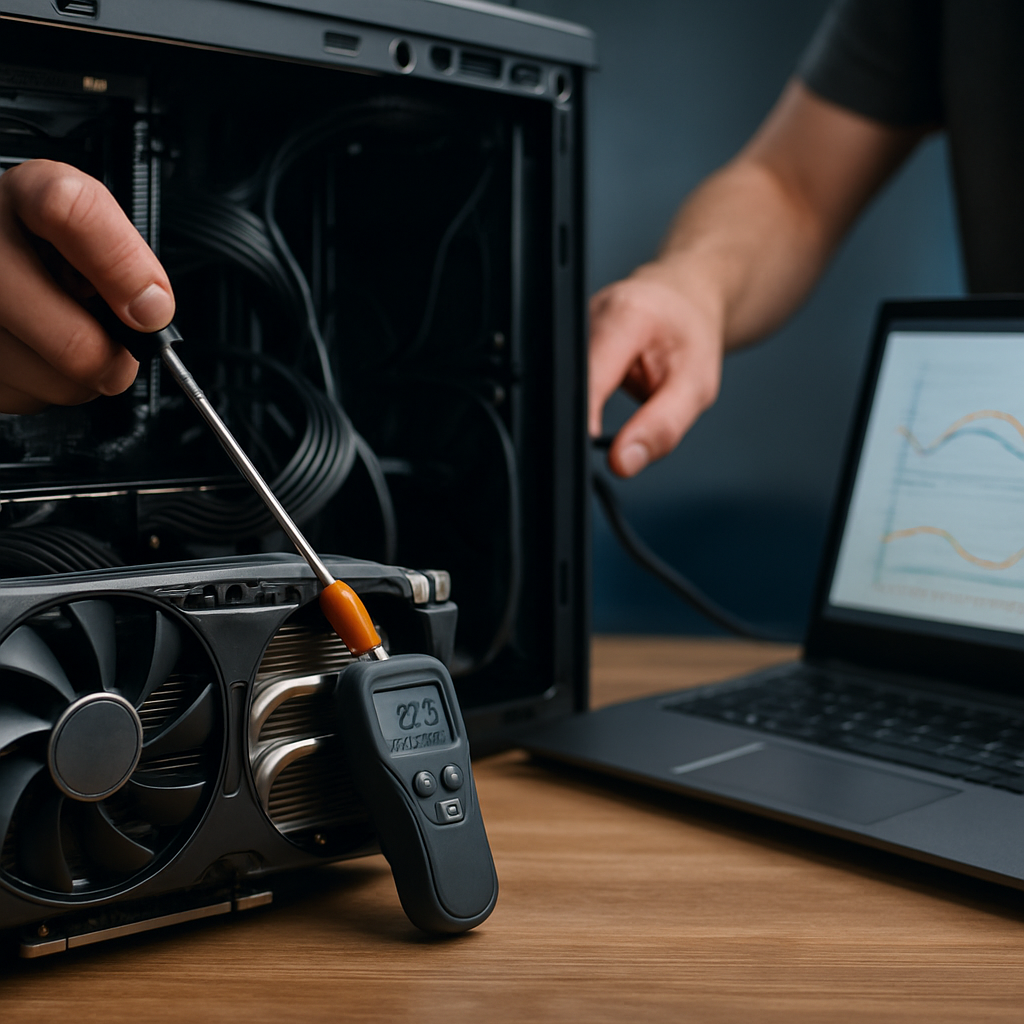
NVMe‑SSDs können bei längerer Last thermisch drosseln. Achte auf Kühlung — Motherboards mit integrierten M.2‑Kühlern helfen, ebenso wie zusätzliche Gehäuselüfter. Manche High‑End‑SSDs liefern Heatspreaders. Wenn Du lange Aufnahmen machst oder viele kleine Dateien schreibst, verhindert gute Kühlung Leistungseinbrüche.
Du willst upgraden, weißt aber nicht, wo anfangen? Mayfield Village bietet maßgeschneiderte Speicherlösungen und Kapazität für jeden Use‑Case — vom preisbewussten Einstieg bis zur Profi‑Workstation. Hier findest Du typische Szenarien, die Dir als Orientierung dienen:
Budget ist knapp, trotzdem willst Du schnelle Startzeiten und Platz für Spiele? Eine 500 GB NVMe kombiniert mit einer 2 TB HDD ist oft die cleverste Wahl. Dazu 16 GB RAM — fertig. Diese Kombination bietet solide Performance ohne unnötige Ausgaben. Wenn Du später merkst, dass Du mehr Platz brauchst, ist das Nachrüsten einer weiteren NVMe oft günstig und einfach.
Für Streamer, die gleichzeitig spielen und aufnehmen: 1 TB NVMe Gen4 für OS & aktive Titel, zusätzlich 2 TB SATA‑SSD für Aufnahmen und ein 4–8 TB HDD‑Archiv. 32 GB RAM sind hier Goldstandard: Du vermeidest Ruckler, während Du streamst und mehrere Programme parallel laufen hast. Tipp: Nutze ein separates Laufwerk für die Aufnahmen, um I/O‑Konkurrenz zu vermeiden.
Arbeitest Du mit 4K/8K Videomaterial? Dann brauchst Du mehr NVMe‑Kapazität, schnelle Scratch‑Disks und ein großes NAS oder RAID‑Array für Archivdaten. 64 GB RAM beschleunigen Render‑ und Effektprozesse deutlich. Mayfield Village konfiguriert Dir auch 10GbE‑Anbindung für schnelles Netzwerk‑Storage. Kleine Investition, große Zeitersparnis beim Rendern.
Für High‑End Workloads kombiniere mehrere NVMe‑Pools (Gen4/Gen5), setze auf Hardware‑RAID oder ZFS, und nutze dedizierte NVMe‑Channels als Scratch. Redundanz, Kühlung und ein starkes Netzteil sind hier Pflicht — NVMe‑Arrays wollen gut versorgt werden. Außerdem: Plane Wartungsfenster und Monitoring ein, damit Ausfälle rechtzeitig erkannt werden.
Vergiss nicht: Speicher ist kein Einmalkauf. SSD‑TBW, Backup‑Regeln und wachsende Projektgrößen erfordern Planung. Ein sinnvoller Upgrade‑Pfad legt aufrüstbare Slots, modularen Storage und kompatible Controller fest. Mayfield Village erstellt Dir auf Wunsch eine Lebenszyklusplanung inklusive Ersatzintervalle und Migrationskonzepten.
Streaming und Content Creation erzeugen enorme Datenmengen. Was hilft gegen langsame Exporte, fehlenden Speicherplatz und komplizierte Abläufe? Eine durchdachte Tiered‑Storage‑Strategie kombiniert Geschwindigkeit mit massivem Volumen.
Tiered Storage bedeutet, Daten je nach Nutzung auf passende Medien zu legen: sehr aktive, performancekritische Daten auf NVMe, häufig benutzte Bibliotheken auf SATA‑SSDs, und alte Projekte auf günstigen HDDs oder ins Archiv. So sparst Du Kosten, ohne die tägliche Performance zu opfern.
Ein NAS mit 10GbE eignet sich hervorragend für mehrere Workstations. Wenn Du mobil bist oder hohe Portabilität brauchst, sind Thunderbolt‑RAID‑Enclosures oder externe NVMe‑Gehäuse eine gute Wahl. Für Live‑Streaming reicht oft ein separates NVMe als Aufnahmeziel, um Störungen durch System‑I/O zu verhindern. Achte beim NAS auf RAID‑Optionen, SSD‑Caching und Backup‑Integration.
Automatisierte, inkrementelle Backups reduzieren die manuelle Arbeit. Kombiniere lokale Snapshots mit Cloud‑Archivierung für maximale Sicherheit. Achte auf Deduplizierung, Versioning und Verschlüsselung — gerade bei sensiblen Projekten. Tipp: Teste regelmäßig Wiederherstellungen, nur so weißt Du, dass Deine Backups im Ernstfall funktionieren.
Jeder Euro zählt. Für Kostenschätzungen rechnest Du am besten in Kosten pro GB: HDDs bieten aktuell die günstigste Kapazität (wenige Cent/GB), SATA‑SSDs sind teurer, NVMe‑SSDs teurer pro GB, liefern dafür enorme Performance. Plane für ein Projekt‑Studio eher in TB‑Blöcken und berücksichtige Cloud‑Archivierungskosten pro Monat. Mayfield Village hilft beim Kosten‑Nutzen‑Vergleich in Deinem Budgetrahmen.
Für professionelle Anwender gilt: Backup ist kein Extra, sondern Teil des Workflows. Du brauchst Strategien, die zuverlässig funktionieren, ohne den Arbeitsfluss zu behindern.
Diese einfache Regel lautet: Drei Kopien Deiner Daten, auf zwei unterschiedlichen Medien, eine Kopie off‑site. Das schützt vor Hardwareausfällen, Diebstahl oder physischen Schäden. Praktisch heißt das: lokale Arbeitskopie, lokales Backup (z. B. NAS) und Cloud‑Archiv. Für viele Kreative ist eine zusätzliche Offline‑Kopie auf LTO‑Tape für Langzeitarchivierung interessant.
Inkrementelle Backups sparen Speicher und Bandbreite, indem sie nur veränderte Daten sichern. Versioning ermöglicht es, frühere Projektstände wiederherzustellen — sehr nützlich, wenn Du aus Versehen Dateien überschreibst. Automatisierte Zeitpläne (nächtliche Backups, wöchentliche Vollsicherungen) sind praktisch und zuverlässig.
Checksums stellen sicher, dass Backups nicht korrupt sind. Deduplizierung reduziert Speicherbedarf bei vielen ähnlichen Dateien. Verschlüsselung schützt sensible Inhalte — lokal und in der Cloud. Wenn Du mit Kundenprojekten arbeitest, ist das kein Nice‑to‑have, sondern Pflicht. Außerdem solltest Du auf Backup‑Protokolle achten, die bei hoher Datenmenge gut skalieren.
Regelmäßige Restore‑Tests sind der beste Weg, Vertrauen in Deine Backup‑Strategie aufzubauen. Simuliere einen Datenverlust, stelle ein Projekt aus Backup wieder her und prüfe die Integrität. So erkennst Du blinde Flecken, bevor es wirklich brennt.
RAID ist ein mächtiges Werkzeug, aber es ist kein Ersatz für Backups. Es gibt RAID‑Level, die Performance bringen, andere, die Redundanz bieten — und einige, die beides irgendwo in der Mitte versuchen.
| RAID Level | Nutzen | Wann einsetzen? |
|---|---|---|
| RAID 0 | Hohe Leistung (Striping) | Für temporäre Scratch‑Pools; niemals ohne Backup für wichtige Daten. |
| RAID 1 | Spiegelung / Redundanz | Für OS‑Drives oder kritische Daten, wo Ausfallsicherheit vor Kapazität geht. |
| RAID 5 / 6 | Gute Kapazitätsnutzung + Parität | Für NAS/Archiv mit mehreren Laufwerken; bei großen Pools empfiehlt sich RAID 6. |
| RAID 10 | Kombi: Performance + Redundanz | Für datenintensive Workloads mit vielen kleinen I/O‑Operationen. |
Für Server und Workstations mit hohem Anspruch an Datenintegrität sind Filesysteme wie ZFS eine hervorragende Alternative. Sie bieten Checksumming, Snapshots und bessere Recovery‑Optionen als klassisches RAID. ZFS verlangt allerdings RAM — ein Daumenwert sind 1 GB RAM pro TB ZFS‑Pool. Wenn Dir Datenintegrität wichtig ist, lohnt sich die Investition.
Bei RAID‑Pools ist die Rebuild‑Zeit kritisch: Je größer die Laufwerke, desto länger die Wiederherstellung — und desto höher das Risiko eines zweiten Ausfalls währenddessen. Hot‑Spares beschleunigen Recovery und reduzieren Ausfallzeiten. Plane Rebuild‑Fenster in ruhigen Arbeitszeiten ein und überwache SMART‑Werte der Laufwerke.
Wie findest Du jetzt konkret die richtige Lösung? Kurze Checkliste, die ich immer nutze:
Langfristige Zuverlässigkeit entsteht durch Monitoring. Nutze SMART‑Tools, NAS‑Alerts und regelmäßige Gesundheitschecks. Firmware‑Updates können Stabilität verbessern, sollten aber geplant werden — nie mitten in einem kritischen Projekt. Mayfield Village bietet Wartungsverträge an, damit Deine Speicherlösungen und Kapazität langfristig sicher bleiben.
Speicherlösungen und Kapazität sind kein Hexenwerk, aber sie brauchen Planung. Egal ob Du ein schlankes Gaming‑System willst oder eine robuste Workstation‑Landschaft für 4K/8K‑Projekte: Mayfield Village bringt Erfahrung, technische Expertise und praxisnahe Empfehlungen mit. Wir entwickeln individuelle Konzepte — modular, kosteneffizient und zukunftssicher.
Wenn Du willst, analysieren wir gemeinsam Deinen aktuellen Workflow und erstellen einen maßgeschneiderten Upgrade‑Plan. Keine leeren Werbeversprechen, sondern klare Empfehlungen für Speicherlösungen und Kapazität, die wirklich zu Dir passen. Kontaktiere Mayfield Village für eine kostenlose Bedarfsanalyse — und erlebe, wie schnell Deine Projekte und Spiele wirklich werden können.
Noch Fragen? Schreib kurz, was Du aktuell nutzt und was Dich stört — ich antworte mit konkreten Verbesserungsmöglichkeiten. Oder willst Du, dass ich eine Beispielkonfiguration für Deinen Bedarf ausrechne? Sag mir kurz, ob Du eher Gamer, Streamer oder Creator bist und wie viel Budget Du ungefähr einplanst.