 11
11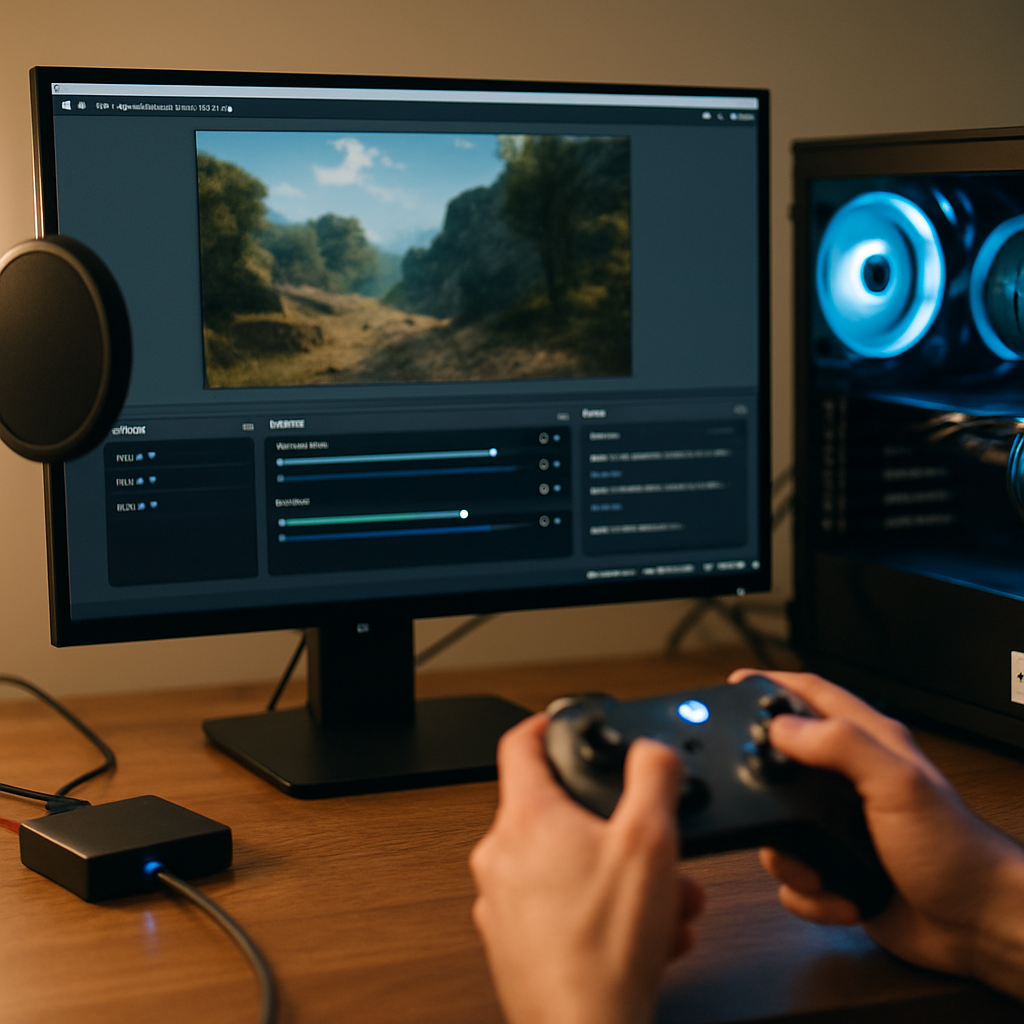
Stell dir vor: Dein Lieblingsspiel läuft in voller Pracht, Zuschauer hängen an deinen Lippen, der Chat ist aktiv — und alles läuft butterweich. Klingt zu schön, um wahr zu sein? Nein. Mit dem richtigen Setup für Konsolen-Streaming auf PC wird aus Hobby schnell professionelles Streaming. In diesem Gastbeitrag zeige ich dir, wie das geht, was du wirklich brauchst und wie Mayfield Village dich dabei unterstützt. Lass uns loslegen.
Was meint eigentlich “Konsolen-Streaming auf PC”? Kurz: Du nutzt einen PC, um das Bild deiner Konsole (PS5, Xbox Series X/S, Nintendo Switch oder ältere Modelle) aufzunehmen, zu verarbeiten und dann live auf Plattformen wie Twitch, YouTube oder Facebook zu streamen — oder lokal in hoher Qualität aufzunehmen. Der PC übernimmt Encoder-Aufgaben, Overlay-Management, Chat-Integration, Szenenwechsel und oft auch die Audio-Mischung. Das Ergebnis: bessere Bildqualität, flexiblere Produktion und mehr Features als ein reiner Konsolen-Stream.
Es gibt mehrere Wege, Konsolen-Streaming auf PC umzusetzen. Die gängigsten sind:
Jede Methode hat ihre Stärken. Eine Capture Card liefert konstant niedrige Latenz und hohe Qualität. Remote-Lösungen sind praktisch für unterwegs oder wenn du keine Capture-Hardware hast. Dual-PC-Setups sind der Profiweg — du kannst Gameplay und Encoding entkoppeln und so maximale Performance erzielen.
Darüber hinaus eröffnet der PC dir zahlreiche kreative Möglichkeiten: Live-Switching zwischen Szenen, Einbindung von Gästen per Voice- or Video-Call, grafische Overlays, Alerts, Sponsoren-Screens und integrierte Musik- und Jingle-Management. Kurz: Der PC ist der Produktionskern deines Streams.
Wenn du flüssiges Konsolen-Streaming auf PC willst, musst du mehrere Bereiche gut aufstellen: Hardware, Netzwerk, Software und Workflow. Fehlt in einem Bereich die Performance, leidet der ganze Stream — ruckler, Tonprobleme oder Verbindungsabbrüche sind die Folge. Hier eine praxisnahe Checkliste, mit der du direkt loslegen kannst.
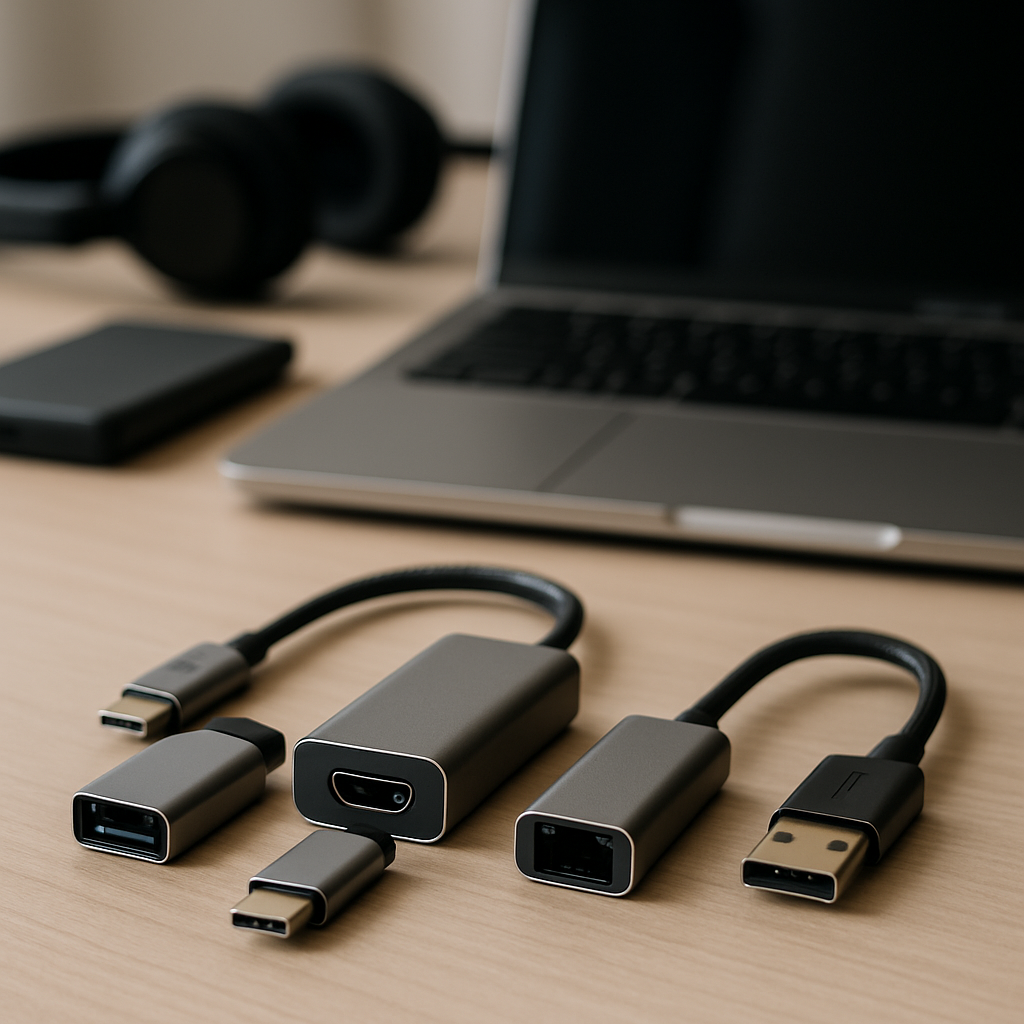
Die Capture Card ist oft der Dreh- und Angelpunkt. Sie nimmt das HDMI-Signal der Konsole auf und leitet es an den Streaming-PC weiter. Achte auf diese Punkte:
Mein Tipp: Wenn du regelmäßig und ernsthaft streamst, nimm eine zuverlässige PCIe-Capture-Card. Für Einsteiger tut’s auch ein externes USB-Device. Achte bei Kauf auf gute Support-Struktur des Herstellers — im Notfall willst du schnellen Ersatz oder Treiberfixes.
Konsolen-Streaming auf PC bedeutet oft, das Bild zu encodieren und gleichzeitig Overlays, Webcam und Audio zu verarbeiten. Das belastet Systemressourcen. Deshalb ist eine ausgewogene Hardware wichtig:
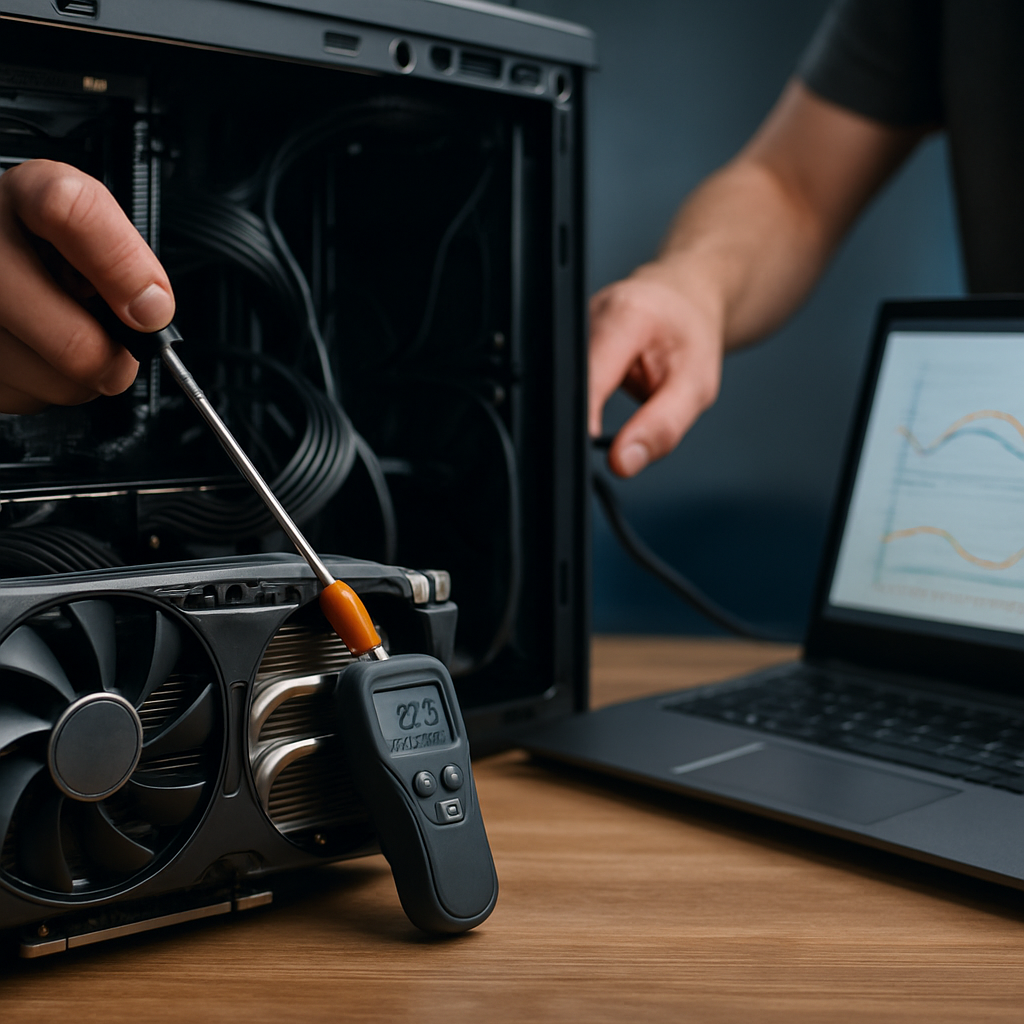
Wichtig: Kühlung nicht unterschätzen. Lange Streams erzeugen Wärme — drosselt das System, leidet die Stabilität. Gute Luftkühlung oder eine effiziente AiO-Wasserkühlung schützen deine Performance. Außerdem: Das Netzteil sollte genug Reserven haben — besonders, wenn du eine leistungsstarke GPU und mehrere Laufwerke verbaut hast.
Der Upload ist das Lebenselixier deines Live-Streams. Ohne ausreichende Bandbreite bringt die beste Hardware nichts.
Wenn du mobil streamst oder auf Events bist, nutze Bonding-Lösungen oder Mobilfunk-Router mit mehreren SIMs für mehr Redundanz. Für Turniere oder professionelle Produktionen empfiehlt sich ein dediziertes, isoliertes Netzwerk für den Stream.
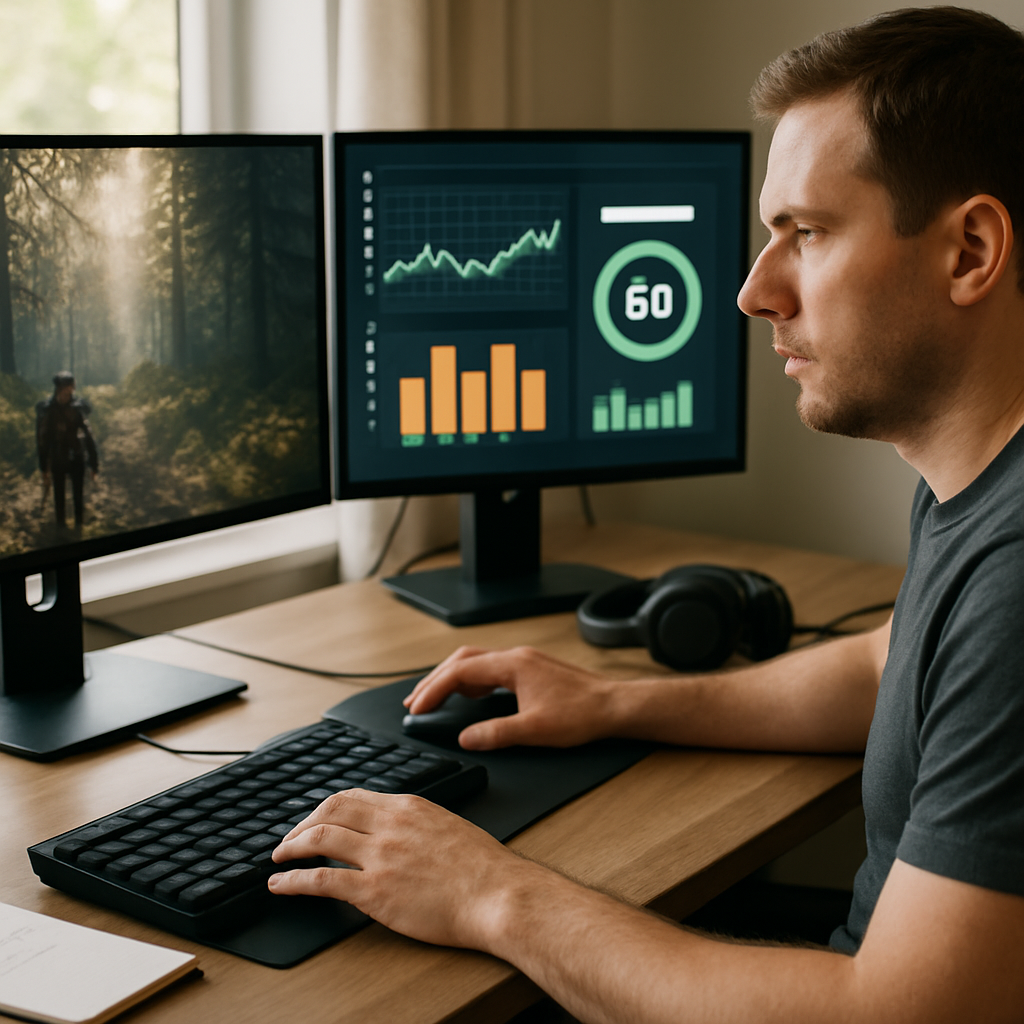
OBS Studio, Streamlabs und XSplit sind die üblichen Verdächtigen. OBS ist kostenlos, flexibel und weit verbreitet. Achte bei den Einstellungen auf diese Punkte:
Profi-Tipp: Speichere mehrere Presets für verschiedene Szenarien — 1080p60, 720p30, Test-Stream mit niedriger Bitrate — das spart Stress vor einem Live-Gang. Und: Deaktiviere unnötige Hintergrunddienste, aktiviere den High-Performance-Modus in Windows und sorge dafür, dass GPU-Treiber aktuell sind.
Okay, Technik-Check abgeschlossen. Aber wer baut dir jetzt das passende System? Hier kommt Mayfield Village ins Spiel. Seit über zehn Jahren bauen wir maßgeschneiderte Gaming- und Streaming-PCs. Kurz gesagt: Wir wissen, worauf es beim Konsolen-Streaming auf PC ankommt — von der Capture-Card bis zum finalen Test-Stream.
Was macht uns anders? Wir kombinieren technische Expertise mit echtem Praxisverständnis. Das heißt: Du bekommst kein Standardpaket von der Stange, sondern ein System, das zu deinem Setup, deiner Streaming-Zeit und deinem Budget passt. Und das Beste: Wir richten alles betriebsbereit ein.
Du hast Fragen: “Welche Capture Card brauche ich?”, “Reicht mein Router?” oder “Soll ich dual-PC gehen?” — keine Sorge. Wir führen dich durch die Möglichkeiten, erklären Vor- und Nachteile und empfehlen konkrete Komponenten. Die Beratung ist pragmatisch, ehrlich und auf dein Ziel ausgerichtet.
Wir berücksichtigen auch Faktoren wie Raumakustik, Kamera-Placement und Beleuchtung. Denn gute Bild- und Tonqualität beginnt oft vor der Hardware: Ein simpler LED-Ring, ein Diffusor oder ein akustischer Einsatz kann Wunder wirken.
Wir liefern nicht nur die Hardware. Wir installieren Capture-Karten, konfigurieren OBS mit optimierten Presets, legen deine Overlays an und führen Probe-Streams durch. Du bekommst ein System, das direkt einsatzbereit ist — inklusive einer kurzen Einführung, wie du schnell und sicher live gehst.
Außerdem testen wir dein Setup unter Realbedingungen: Belastungs-Tests, Temperatur-Monitoring, Langzeitstabilität und Netzwerktests. So sparst du dir späte Überraschungen — und kannst dich voll auf den Content konzentrieren.
Jeder Streamer ist anders. Manche wollen 4K-Demostücke, andere interessieren sich für ein kompaktes All-in-One-Setup. Hier zeige ich dir typische Konfigurationswege, die Mayfield Village anbietet. Du wirst sehen: Es gibt für fast jedes Szenario eine passende, durchdachte Lösung.
Wenn dein Fokus auf höchster Bildqualität liegt — also 4K oder super-flüssiges 1080p120 — dann brauchst du eine Capture-Lösung, die mithält. Unsere build-Empfehlungen:
Perfekt für Streamer, die hohe Ansprüche an Bildqualität stellen und eventuell auch späteres Editing planen. Wir empfehlen außerdem, Capture-Software regelmäßig zu aktualisieren und die Card physisch zu sichern — nichts ist ärgerlicher als ein Wackelkontakt während eines Live-Events.
Du willst maximale Stabilität? Dann ist ein Dual-PC-Setup oft die beste Wahl. Der Gaming-PC kümmert sich um das Spiel, der Streaming-PC um Aufnahme und Encoding. Vorteil: Keine Performance-Einbußen im Spiel und flexible Upgrade-Optionen.
Typisches Setup:
Ein Dual-PC-Setup kann komplex wirken, ist aber großartig, um Profi-Features wie Live-Replay, Multicam oder dedizierte Recording-Server zu realisieren. Wir bei Mayfield Village bauen dir das so zusammen, dass die tägliche Bedienung einfach bleibt.
Für Content-Creator mit weniger Platz oder für unterwegs sind kompakte All-in-One-Systeme ideal. Diese kombinieren Gameplay-Aufnahme und Stream-Encoding in einem Rechner. Vorteil: überschaubar, mobil und kosteneffizient.
Solche Systeme sind perfekt, wenn du häufig umziehst oder keine zwei Rechner managen willst. Sie eignen sich besonders für Let’s Plays, Speedruns oder VOD-Produktion, bei denen Mobilität zählt.
Nicht jeder braucht sofort ein Studio. Deshalb gliedern wir unsere Angebote klar, damit Du genau das bekommst, was Du wirklich brauchst — und kein unnötiges Premium-Feature extra bezahlst. Hier die drei Hauptkategorien.
Für Einsteiger, die unkompliziert loslegen wollen. Diese Systeme eignen sich für 720p- bis 1080p-Streaming und bieten ein sehr gutes Preis-Leistungs-Verhältnis.
Entry-Level heißt nicht “mager”. Mit der richtigen Konfiguration und Optimierung bekommst du sehr gute Ergebnisse, die für den Start völlig ausreichen.
Du willst 1080p60 oder 1440p in hoher Qualität? Dann ist die Mid-Range-Stufe ideal. Mehr Leistung, bessere Kühlung und deutlich bessere Upgrade-Pfade.
Mid-Range ist häufig der Sweetspot: Genug Leistung für professionelle Streams, ohne gleich ein Vermögen auszugeben.
Für Studios, die 4K60 oder mehrere Streams gleichzeitig liefern wollen. Diese Workstations sind auf Dauerbetrieb ausgelegt und unterstützen mehrere Capture-Inputs, redundant konfigurierten Storage und professionelle Audio-Interfaces.
Für professionelle Produktionen sind solche Workstations das Rückgrat. Wir planen Redundanz, Monitoring und Notfall-Szenarien mit ein — damit dein Stream auch bei hoher Belastung stabil bleibt.
Hardware ist das Eine. Service ist das Andere. Bei Mayfield Village bekommst Du beides — und zwar aus einer Hand. Wir begleiten dich von der Idee bis zur Liveschaltung und weit darüber hinaus.
Wir starten immer mit einer Bedarfsanalyse: Welche Konsole nutzt du? Welche Plattform? Welche Zielauflösung? Anhand dieser Infos schlagen wir konkrete Komponenten vor — ohne Fachchinesisch, dafür mit Praxisbezug.
Unsere Beratung berücksichtigt Budget, Raum, Vorerfahrung und langfristige Pläne. So wächst dein System mit deinen Anforderungen mit, ohne dass du unnötig in Dinge investierst, die du erstmal nicht brauchst.
Dein PC wird betriebsbereit ausgeliefert. Wir konfigurieren OBS, legen Encoder-Presets an, richten Overlays ein und führen Test-Streams durch, um Faktoren wie Latenz und Bildqualität zu prüfen. Du bekommst eine kurze Schulung, wie du im Live-Betrieb reagierst und Probleme behebst.
Zusätzlich bieten wir Sessions an, in denen wir gemeinsam einen Probe-Stream durchführen, Moderation und Chat-Tools einrichten und typische Fehlerquellen (Audio-Desync, Dropped Frames, HDCP-Probleme) live durchgehen.
Technik kann mal zicken — das wissen wir. Deshalb bieten wir schnellen Support, Garantieabwicklung und sinnvolle Upgrade-Pfade. Dein System ist modular aufgebaut, damit du später nur das tauscht, was nötig ist.
Und wenn du mal mitten im Stream ein Problem hast: Unsere Remote-Support-Optionen ermöglichen schnelle Hilfe, ohne dass du lange auf einen Techniker warten musst.
Konsolen-Streaming auf PC bietet dir kreative Freiheit, bessere Qualität und die Möglichkeit, dein Publikum professionell zu bedienen. Wichtig ist: Beginne mit realistischen Zielen und baue dein Setup schrittweise aus. Ein solider Einstieg reicht oft, um schnell sichtbar zu werden. Wenn du wachsen willst, ist Modularität wichtig — so kannst du gezielt aufrüsten.
Wenn du möchtest, unterstützen wir dich persönlich: Von der Beratung über die Fertigstellung bis zum ersten erfolgreichen Live-Stream. Kontaktiere Mayfield Village, schildere dein Vorhaben, und wir erstellen dir ein Angebot, das passt — technisch sauber, budgetgerecht und pragmatisch umgesetzt.
Also: Worauf wartest du? Pack die Konsole, hol dir den richtigen PC und leg los. Dein Publikum wartet schon.