 11
11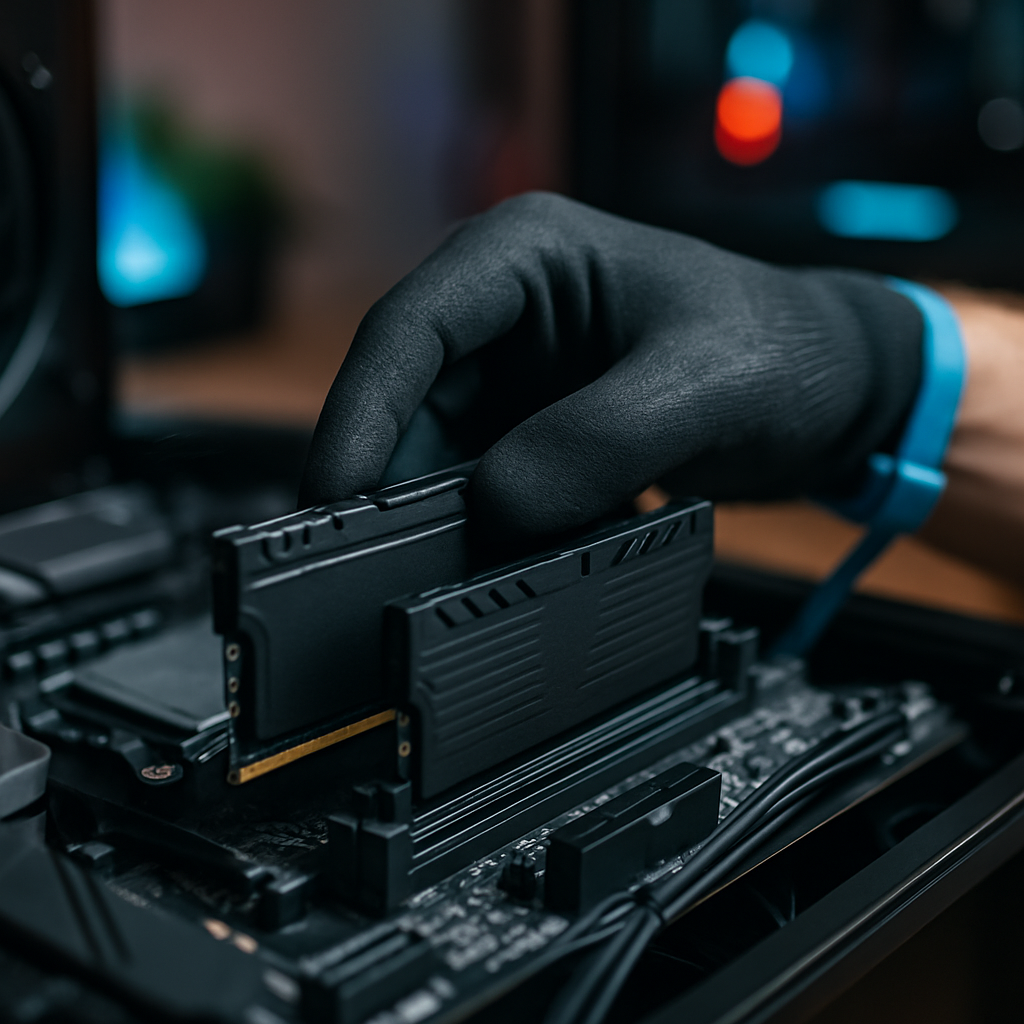
Willst du mehr aus deinem Gaming-PC herausholen, ohne gleich die Grafikkarte oder CPU zu tauschen? Arbeitsspeicher Geschwindigkeit optimieren ist oft der effektivste und kosteneffizienteste Schritt. Gut konfigurierter RAM kann Ladezeiten verkürzen, die Input-Lag reduzieren und in CPU-limitierten Szenarien spürbar die Framerate-Performance verbessern. Bei Mayfield Village sehen wir RAM-Tuning als praktischen Hebel: kein Hexenwerk, sondern messbare Optimierungen durch gezielte Einstellungen und Tests.
Warum ist das so wichtig? Moderne Spiele nutzen mehr Threads und mehr Daten parallel — das heißt: Bandbreite und Latenz werden relevanter. Besonders bei hohen Bildraten (120 Hz, 240 Hz) oder in Multiplayer-E-Sport-Titeln zeigt sich, wie sehr der Speicher das Gesamterlebnis beeinflussen kann. Arbeitsspeicher Geschwindigkeit optimieren heißt also: insgesamt flüssigeres Gameplay, schnellere Ladezeiten und geringere Framezeit-Schwankungen.
Bevor wir uns ins Fein-Tuning stürzen, kurz die Basics. Wer weiß, wie die Bausteine zusammenspielen, trifft bessere Entscheidungen.
Ein kurzer Praxis-Hinweis: Die echte Latenz in Nanosekunden berechnest du ungefähr so: (CAS / Takt) * 2000. Das gibt dir eine greifbare Vorstellung, wie MHz und CL zusammenwirken.
Jede Empfehlung beginnt mit dem Ziel: Willst du maximale FPS, stabile 24/7-Workstation-Leistung oder ein Allroundsystem? Arbeitsspeicher Geschwindigkeit optimieren heißt auch, Prioritäten zu setzen.
Beispiel aus der Praxis: Bei Ryzen-CPUs beobachten wir oft starke Skalierung bis zu DDR4-3600/3800. Darüber hinaus treten oft Instabilitäten oder nur marginale Leistungssteigerungen auf. Intel-Systeme zeigen wiederum ein anderes Verhalten: Hier sind niedrigere Timings bei moderatem Takt oft sehr effektiv.
Nicht immer lohnt sich teurer High-End-RAM. Manchmal ist ein 16- oder 32-GB-Kit mit gutem Preis-Leistungs-Verhältnis die clevere Wahl. Mayfield Village empfiehlt: lieber auf getestete Kits setzen und Geld in die GPU/SSD investieren, wenn diese Komponenten limitieren. Für Langlebigkeit prüft unser Team außerdem die Spannungsspielräume und stellt sicher, dass Overclocking nicht die Lebensdauer unverhältnismäßig reduziert.
XMP/EXPO/DOCP sind bequeme Wege, um beworbene RAM-Spezifikationen zu aktivieren. Aber Komfort allein reicht nicht — ein wenig Wissen schützt vor Instabilität.
Viele Mainboard-Hersteller bieten auch automatische Speicher-Tuning-Tools im BIOS, die adaptive Einstellungen erzeugen. Diese können nützlich sein, sind aber nicht immer optimal. Handarbeit lohnt sich oft bei anspruchsvollen Builds.
Beim Arbeitsspeicher Geschwindigkeit optimieren ist die Spannung ein sensibles Thema. DDR4-XMP-Profile setzen häufig 1,35 V. Das ist unproblematisch, solange das Mainboard stabile VRMs hat und die Temperatur kontrolliert wird. Bei DDR5 kommen neue Spannungsdomänen (z. B. PMIC auf dem Modul) hinzu — das erfordert besondere Vorsicht und oft andere Herangehensweisen.
Ein kleiner Tipp: Erhöhe VDIMM in Schritten von 0,01–0,02 V, teste jeweils stabil und notiere die Werte. So findest du minimal notwendige Spannungen statt „mehr ist besser“.
Die Kanalkonfiguration ist fundamentaler als viele annehmen. Für E-Sport-Profis zählt Beständigkeit: reproduzierbare Framezeiten und minimale Input-Lag.
Dual-Channel verdoppelt die Bandbreite gegenüber Single-Channel. Das wirkt sich positiv auf Szenarien aus, in denen die CPU Daten schnell liefern muss — z. B. CPU-limits in E-Sport-Titeln. Dual-Channel ist deshalb Standard bei Gaming-Builds.
Quad-Channel ist primär für Workstations und HEDT-Systeme gedacht. Bei massiv parallelisierten Aufgaben, großen Simulationen oder Multitasking-Workflows bringt Quad-Channel echte Vorteile. Für reines Gaming sind die Unterschiede oft begrenzt, es sei denn, du nutzt gleichzeitig Streaming, Encoding und mehrere CPU-intensive Tasks.
Ram-Module mögen es kühl und ordentlich. Wärme und instabile Spannungsversorgung sind zwei der Hauptgründe, warum Overclocks versagen oder Module vorzeitig altern.
Heatspreader sehen nicht nur cool aus — sie helfen, Temperaturspitzen abzuführen. In engen Gehäusen oder bei hohen Taktraten ist eine gezielte Luftführung wichtig: Lüfter so platzieren, dass der Luftstrom über die RAM-Module streicht.
Die Spannungsversorgung des Mainboards bestimmt, wie weit du sicher gehen kannst. Gute VRMs geben stabilere VDIMM- und SOC-Spannungen, was die Chancen für saubere Overclocks erhöht. Mayfield Village setzt deshalb vorzugsweise auf Mainboards mit robusten Strom-Subsystemen, wenn erhöhtes RAM-Tuning geplant ist.
Wenn etwas schiefgeht, hilft ein strukturiertes Vorgehen. Hier sind bewährte Schritte, die Zeit sparen und oft direkt zur Lösung führen.
Merke dir: Dokumentiere alle Änderungen. So kannst du schnell zurückkehren, falls eine Einstellung schlechtere Ergebnisse liefert.
Ein Turnier-Teilnehmer hatte wiederkehrende Mikroruckler. Der erste Blick zeigte, dass das System zwar zwei Module hatte, diese aber nicht im Dual-Channel-Layout steckten — ein klassischer Einbaufehler. Nach richtiger Bestückung, Aktivierung eines stabilen 3600 CL16-Profils und einer kurzen Feinjustierung war das Problem weg. Die Lesson: Oft sind es einfache Fehler, die viel Ärger erzeugen.
Wenn du ernsthaft Arbeitsspeicher Geschwindigkeit optimieren willst, sind die richtigen Tools unerlässlich. Hier eine Auswahl, die wir täglich nutzen:
Benchmarks solltest du nie isoliert betrachten. Wichtig sind langfristige Tests und reale Spielszenarien. Benchmarks geben Hinweise, echte Stabilität beweist sich im Alltag und in langen Stresstests.
F: Bringt schnellere RAM-Geschwindigkeit immer mehr FPS?
A: Nicht zwangsläufig. In CPU-limitierten Szenarien ja, in GPU-limitierten Szenarien meist nicht. Der größte Gewinn zeigt sich bei hohen Bildraten und CPU-intensiven Aufgaben.
F: Sollte ich XMP sofort aktivieren?
A: Ja, als ersten Schritt. Aber führe danach Stabilitätstests aus. Wenn Probleme auftreten, reduziere Profile oder optimiere manuell.
F: Ist es gefährlich, die RAM-Spannung zu erhöhen?
A: Moderates Anheben innerhalb der Herstellerangaben ist üblich und sicher. Extreme Spannungen reduzieren jedoch die Lebensdauer der Module und können andere Komponenten belasten.
F: DDR4 oder DDR5 — was ist besser?
A: DDR5 bietet höhere Bandbreiten, aber oft höhere Latency-Starts und komplexere Spannungsstrukturen. Für aktuelle Plattformen kann DDR5 Vorteile bringen, aber die Entscheidung hängt von Budget, CPU und Zielanwendung ab.
F: Wie finde ich den Sweetspot zwischen Takt und Timings?
A: Testen, testen, testen. Häufig ist bei DDR4 3600 MHz mit niedrigen CL-Werten ein guter Kompromiss. Nutze Benchmarks und echte Spielsituationen, um den besten Punkt zu finden.
Arbeitsspeicher Geschwindigkeit optimieren ist eine der effizientesten Maßnahmen, um ein vorhandenes System spürbar zu verbessern. Es erfordert zwar etwas Know-how, bringt aber oft eine bessere Spielbarkeit, kürzere Ladezeiten und stabilere Frametimes — besonders relevant für E-Sportler und Enthusiasten. Mayfield Village bietet praxisorientierte Beratung, getestete Komponenten und Feintuning, damit dein System stabil läuft und das Maximum aus dem RAM herausholt.
Du willst das selbst ausprobieren? Fang mit kleinen Schritten an: Slots prüfen, XMP aktivieren, kurzer MemTest. Oder lass uns die Arbeit machen — wir konfigurieren, testen und liefern ein geprüftes Ergebnis. So bleibt dir Zeit fürs Wesentliche: zocken.